
Apple ID מדריך לפתיחת חשבון
בהמשך למאמר בו הסברנו על סוגי המצבים השונים של האייפונים שנמכרים בחנויות (חדש/מאוקטב/מחודש/יד שניה) ולמה מכשיר שסגור בניילון לא בהכרח אומר שמדובר במכשיר חדש, הפעם נסביר על כמה דרכים לוודא מה המצב האמיתי של האייפון שאנחנו עומדים לרכוש או שכבר רכשנו.)חלק מההמלצות ניתן לבצע לפני הרכישה וחלק רק אחרי שמדליקים את המכשיר, אבל זה גם חשוב על מנת לוודא שמה שמכרו לנו אכן נכון.

מטרת המדריך היא להסביר את הצעדים הדרושים על מנת להשלים באופן מלא הגדרת חשבון Apple ID כחלק מתהליך הגדרת מכשיר אייפון חדש.
המדריך רלוונטי למי שלא היה לו חשבון אפל בעבר.
כחלק מתהליך יצירת החשבון אתם תידרשו לקבל SMS או שיחה למספר טלפון שלכם, לכן אל תעבירו את הSIM מהטלפון הישן לחדש, כך שאת ההודעה תקבלו למכשיר הישן. רק בסיום כל תהליך הגדרת האייפון החדש תעבירו את הSIM לאייפון החדש.
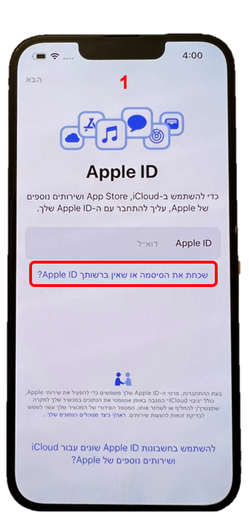
כחלק מתהליך איתחול מכשיר האייפון מגיעים לשלב בו נדרשים להכניס את חשבון הApple ID
(תמונה 1), צריך לא להכניס שום דבר בשדה Apple ID, ולבחור באופציה "שכחת את הסיסמה או שאין ברשותך Apple ID"
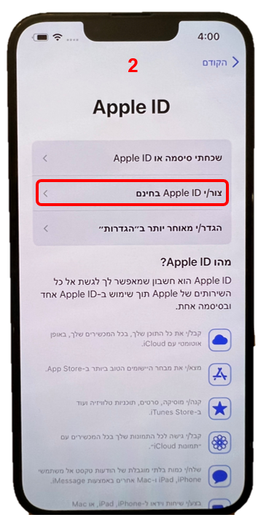
במסך הבא שיוצג לכם באייפון צריך לבחור באופציה האמצעית "צור/י Apple ID בחינם"
(תמונה 2)
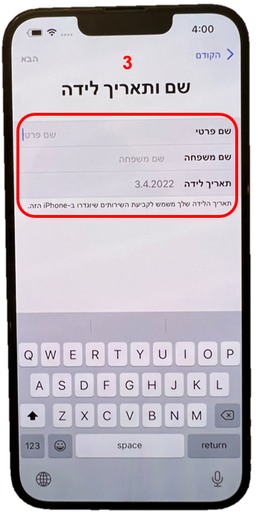
במסך הבא (תמונה 3) צריך להכניס את השם שלכם ואת תאריך הלידה ולאחר שממלאים יש ללחוץ על כפתור "הבא".
***חשוב: אם פותחים חשבון למישהו שקטן מגיל 13, אפל לא מאפשרת ליצור באופן זה וצריך ליצור דרך חשבון קיים של אחד מההורים או להכניס שנת לידה אחרת...
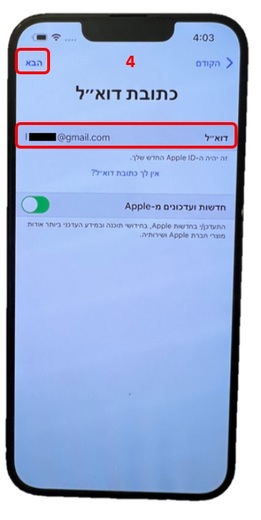
בשלב הבא (תמונה 4) צריך להכניס כתובת מייל שתשמש כApple ID שלכם. הכי נוח להכניס את כתובת הgmail בה אתם משתמשים, חייבים להכניס כתובת שאתם נגישים אליה כי בהמשך התהליך תתבקשו להכנס למייל על מנת לאשר את החשבון.
אחרי שהכנסתם את כתובת המייל יש ללחוץ על כפתור "הבא"
*** חשוב: במידה ובעבר היה לכם חשבון אפל עם אותה כתובת מייל לא יהיה ניתן לייצר איתה חשבון חדש וחייבים לשחזר את הסיסמה או להשתמש במייל אחר. במידה ואין לכם מייל אחר, ניתן לבחור באופציה "אין לך כתובת דוא"ל " ואז אפל יציעות לכם ליצור תיבת מייל חדשה עם סיומת @iclould, זאת יכולה להיות דרך נוחה יותר מאשר לפתוח כתובת Gmail חדשה.
בשלב הבא (תמונה 5) צריך להגדיר את הסיסמה שלכם.
כמה דגשים:
- הסיסמה לא יכולה להכיל את השם, מספר הטלפון או חלק מכתובת המייל.
- הסיסמה צריכה להכיל אות גדולה, אות קטנה ומספרים
- אפל לא תמיד סלחנית כששוכחים את הסיסמה, אני ממליץ לשלוח לעצמכם מייל עם הסיסמה או למישהו שאתם סומכים עליו כדי שיהיה לכם גיבוי למקרה שתשכחו את הסיסמה
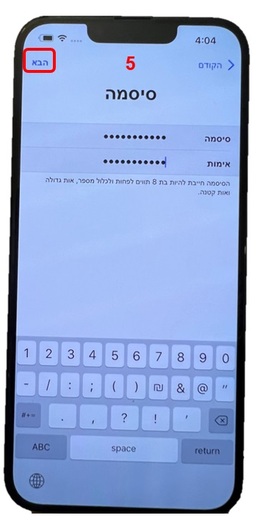
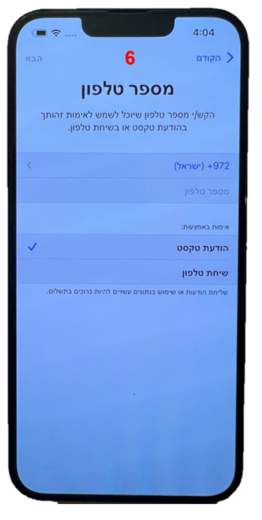
בשלב הבא (תמונה 6) צריך להכניס את מספר הטלפון שלכם, לאחר שתכניסו אותו אפל תשלח לטלפון קוד אימות על מנת לאמת שהמספר באמת נכון ושלכם. כפי שכתבתי בתחילת המדריך, בשלב זה כרטיס הSIM שלכם צריך להיות במכשיר האנדרואיד הישן שלכם.
לאחר שמכניסים את מספר הטלפון שלכם יש ללחוץ על כפתור "הבא"
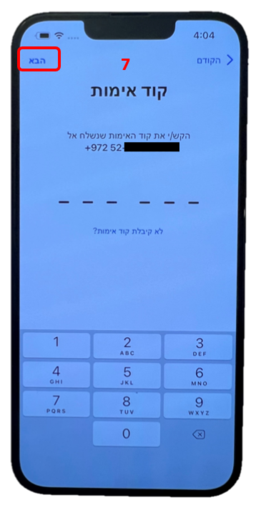
אימות מספר הטלפון, במסך הבא (תמונה 7) אתם צריכים להכניס את הקוד בן 6 ספרות שקיבלתם כהודעה במכשיר האנדרואיד הישן שלכם. אחרי שתזינו את הקוד, תלחצו על כפתור "הבא"
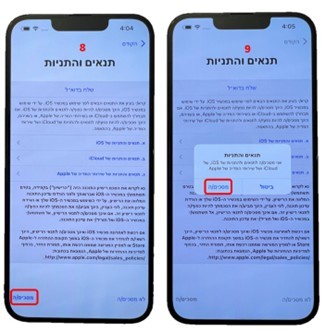
אישור התנאים של אפל, בשלב זה (תמונות 8-9) צריך לאשר שאתם מסכימים את התנאים של אפל, יש ללחוץ על כפתור "מסכים/ה" במסך וגם בהודעה שתקפוץ מיד לאחר מכן
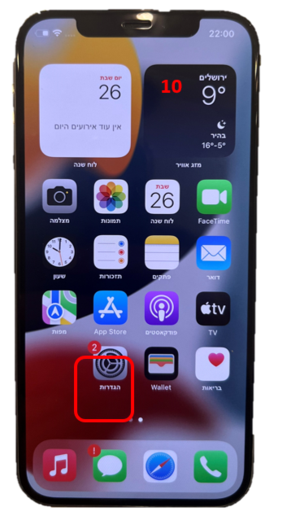
אחרי אישור התנאים יש להמשיך בהגדרת האייפון עד לסיום התהליך והגעה למסך הראשי של האייפון (תמונה 10). במסך הראשי צריך ללחוץ על אייקון "הגדרות" כדי לאמת את כתובת המייל של החשבון החדש.
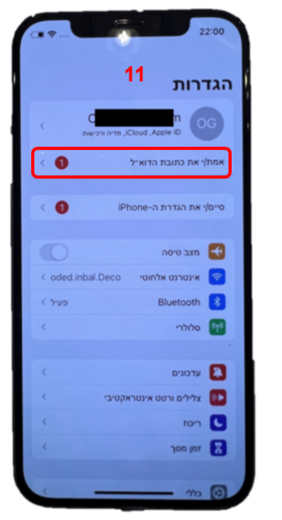
במסך הראשי של ההגדרות (תמונה 11) תופיע לכם הודעה שצריך לאמת את כתובת המייל, יש ללחוץ על הכפתור ואז תשלח אוטומטית הודעה לכתובת המייל עם קוד.
יש להכנס למייל שלכם, אם הכנסתם את כתובת המייל הרגילה שלכם, המייל עדיין לא זמין באייפון החדש וצריך לפתוח את המייל בטלפון הישן או במחשב.
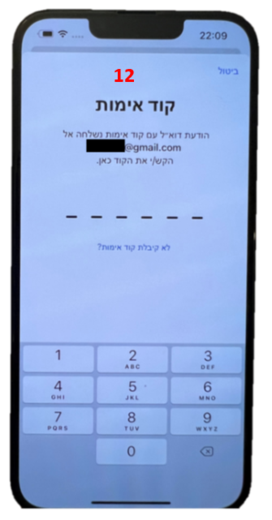
את הקוד שקיבלתם במייל יש להכניס במסך הבא (תמונה 12)
אימות החשבון בApp Store, אתם רגע לפני סיום התהליך, השלב האחרון שנדרש הוא לאמת את החשבון שלכם בחנות האפליקציות של אפל. כדי לעשות זאת צריך לפתוח את הApp Store
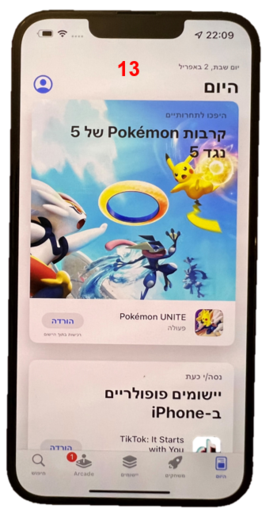
וכשאתם בחנות (תמונה 13) יש לבחור איזושהי אפליקציה להורדה
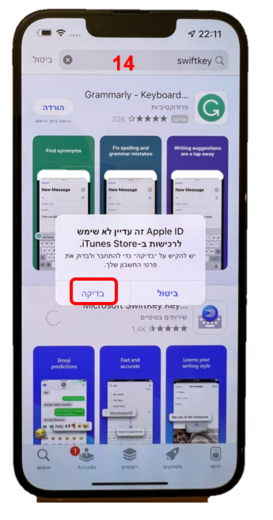
כשתנסו להוריד את האפליקציה, תדרשו להכניס את הסיסמה של הApple ID שלכם, ולאחר מכם ההורדה לא תתחיל אלא תופיע לכם ההודעה הבאה (תמונה 14), צריך ללחוץ על כפתור "בדיקה"
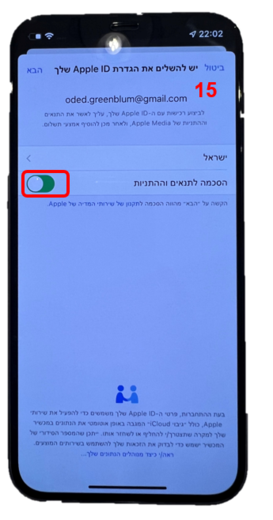
במסך שיופיע (תמונה 15) צריך לסמן את הכפתור של "הסכמה לתנאין וההתניות" ולאחר מכן ללחוץ על כפתור "הבא"
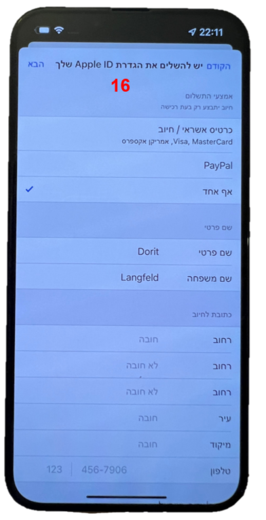
בשלב זה (תמונה 16) צריך להכניס את הכתובת שלכם ואת מספר הטלפון. שימו לב שצריך למלא את כל שדות החובה, כולל מיקוד. ולאחר שסיימתם להזין הכל יש ללחוץ על כפתור הבא.
פרטי כרטיס אשראי לא חייבים להכניס בשלב זה, בהמשך כאשר תרצו לבצע רכישות (למשל לקנות מקום בiCloud לגיבוי, דבר שמומלץ מאוד) תתבקשו להכניס פרטי אמצעי תשלום.
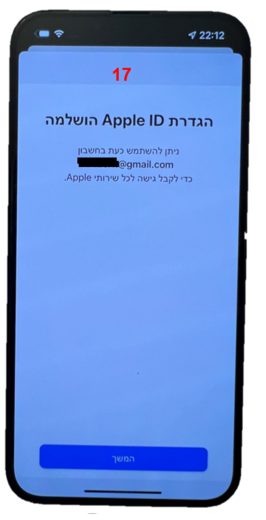
זהו! עמדתם במשימה ומרגע זה (תמונה 17) החשבון שלכם פעיל ומאושר והאייפון החדש שלכם מוכן לעבודה.
תתחדשו ותהנו מהמכשיר המעולה