
המדריך המלא לגיבוי אייפון
בהמשך למאמר בו הסברנו על סוגי המצבים השונים של האייפונים שנמכרים בחנויות (חדש/מאוקטב/מחודש/יד שניה) ולמה מכשיר שסגור בניילון לא בהכרח אומר שמדובר במכשיר חדש, הפעם נסביר על כמה דרכים לוודא מה המצב האמיתי של האייפון שאנחנו עומדים לרכוש או שכבר רכשנו).חלק מההמלצות ניתן לבצע לפני הרכישה וחלק רק אחרי שמדליקים את המכשיר, אבל זה גם חשוב על מנת לוודא שמה שמכרו לנו אכן נכון.

יוצא לנו להתקל בלא מעט לקוחות שפונים אלינו אחרי שהלך להם האייפון מסיבות שונות (נגנב, נשכח במעיין, טבע בכנרת, אופס בטעות) והמשותף לכל המקרים הוא שלאף אחד מהם לא היה גיבוי לאייפון ☹
מיותר לציין בימינו איזה סיוט זה שכל מה שהיה לך על האייפון איננו, ובמיוחד שזה לגמרי לא היה צריך לקרות אם רק היו דואגים לעשות גיבוי כמו שצריך.
מטרת המאמר היא להסביר למי שלא מכיר כיצד בכמה צעדים פשוטים והשקעה כספית מינימלית תוכלו לגבות את כל מה שיש לכם על האייפון באמצעות הiCloud.
לכל משתמש אייפון יש חשבון Apple ID, אפל נותנת בחינם לכל משתמש 5GB נפח איחסון בiCloud, בפועל נפח האיחסון הזה לא מספיק כמעט לשום דבר וניתן בעלות חודשית קטנה להגדיל את הנפח בהתאם לצורך:
נפח איחסון של 50GB עולה 3.9 לחודש
נפח איחסון של 200GB עולה 11.9 לחודש
נפח איחסון של 2TB עולה 39.9 לחודש
כשרוכשים נפח איחסון גדול ניתן לשתף אותו עם בני משפחה אחרים שמשתמשים גם באייפון וכך ניתן לחלוק את העלות החודשית.
לחלק מהאנשים זה אולי נשמע הרבה, אבל אני בטוח שחלק מהאנשים שאיבדו את כל המידע שלהם היו מוכנים לשלם הרבה יותר כדי לשחזר את המידע שאבד.
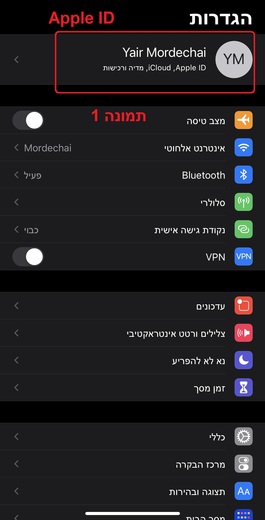
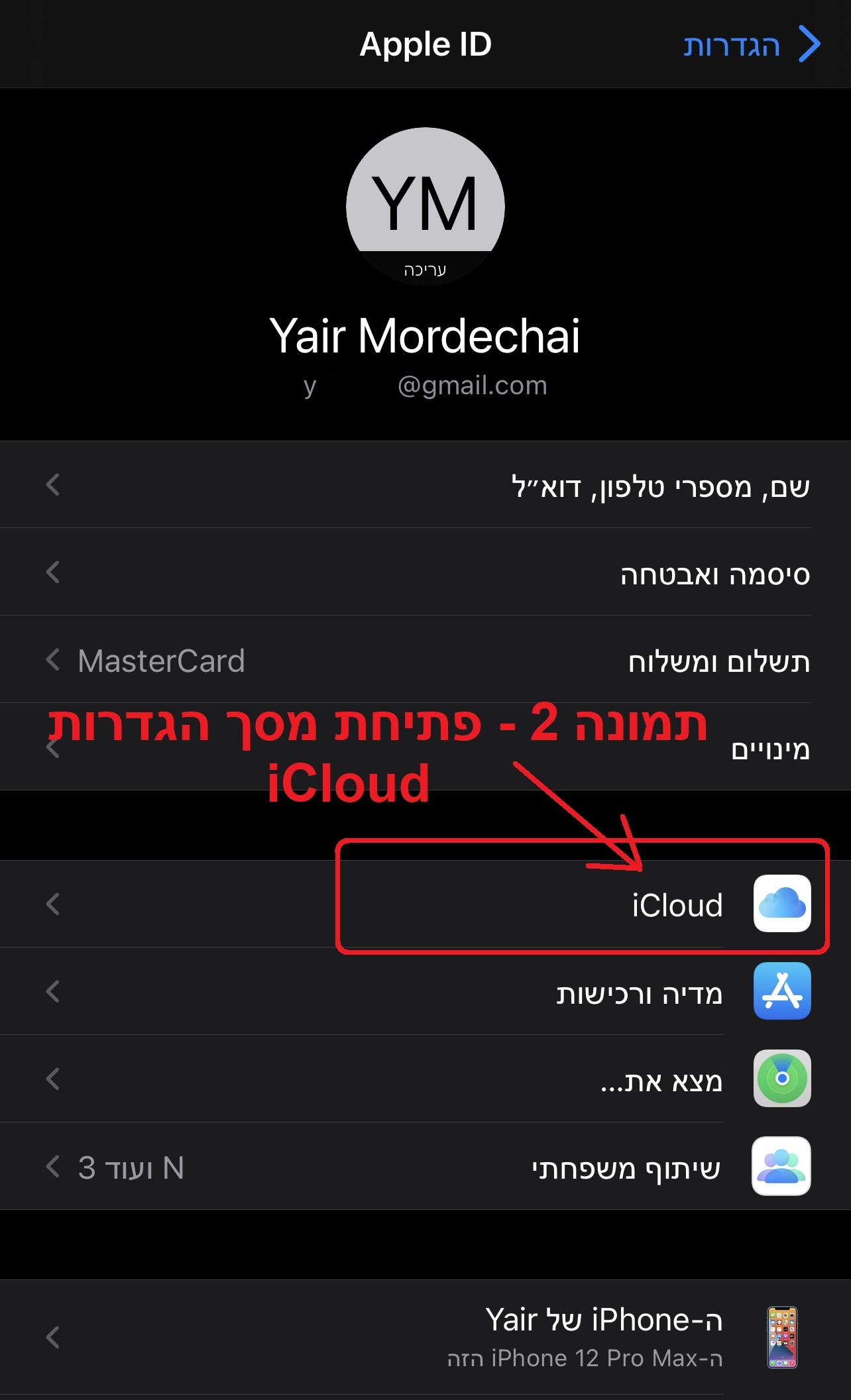
בתמונות המצורפות יש הסבר כיצד לשנות את תוכנית האיחסון על מנת להגדיל את נפח האיחסון (תמונות 1-5).
"הגדרות" --> לחיצה על הApple ID בתחילת עמוד הגדרות "iCloud" --> "נהל שטח אחסון" --> בחירת הנפח הרצוי.
** חשוב לציין שכדי לרכוש שטח אחסון חייבים להגדיר אמצעי תשלום לחשבון Apple ID
אחרי שווידאתם שיש לכם נפח אחסון, חשוב להגדיר מה אתם רוצים שיישמר ויגובה בiCloud
חוזרים למסך הגדרות הiCloud (תמונה מספר 6) ועוברים על כל המידע והאפליקציות ומדליקים את כל מה שרוצים שיגובה או מכבים דברים שלא רוצים שיגובו.
לאחר שסיימתם, מוודאים שהאופציה של "גיבוי iCloud" נמצאת במצב "פעיל". במצב זה האייפון שלכם יגובה מידי יום.
כמה נקודות חשובות:
- גיבוי תמונות, לאחר שהגדרתם שהתמונות ישמרו בiCloud כל תמונה שתצלמו תישמר אוטומטית גם בענן, ותהיה זמינה לכם במכשירים אחרים שמשתמשים באותו Apple ID (אייפד למשל) או במחשב. כשאתם מוחקים תמונה מהמכשיר היא נמחקת גם בענן!
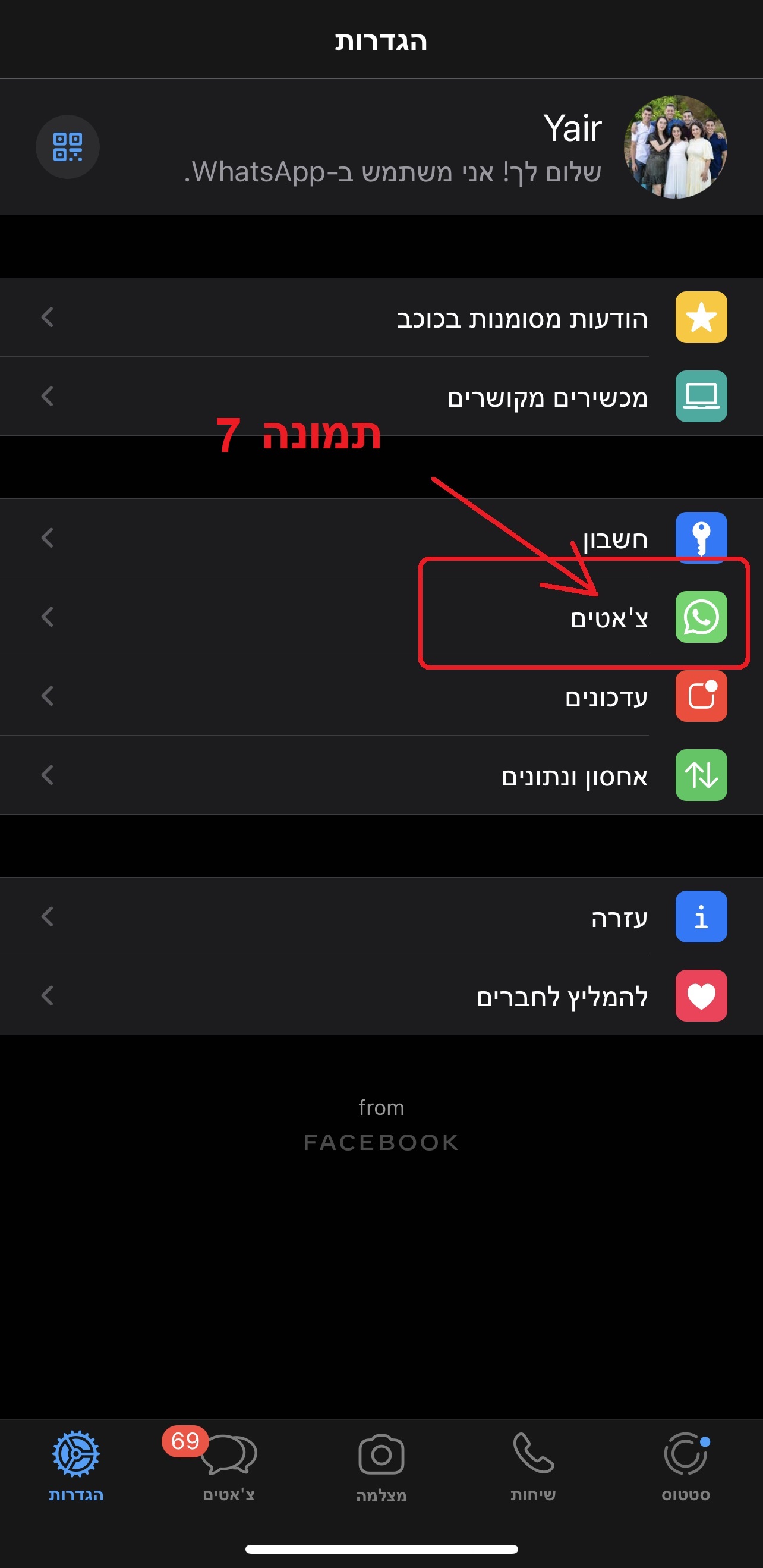
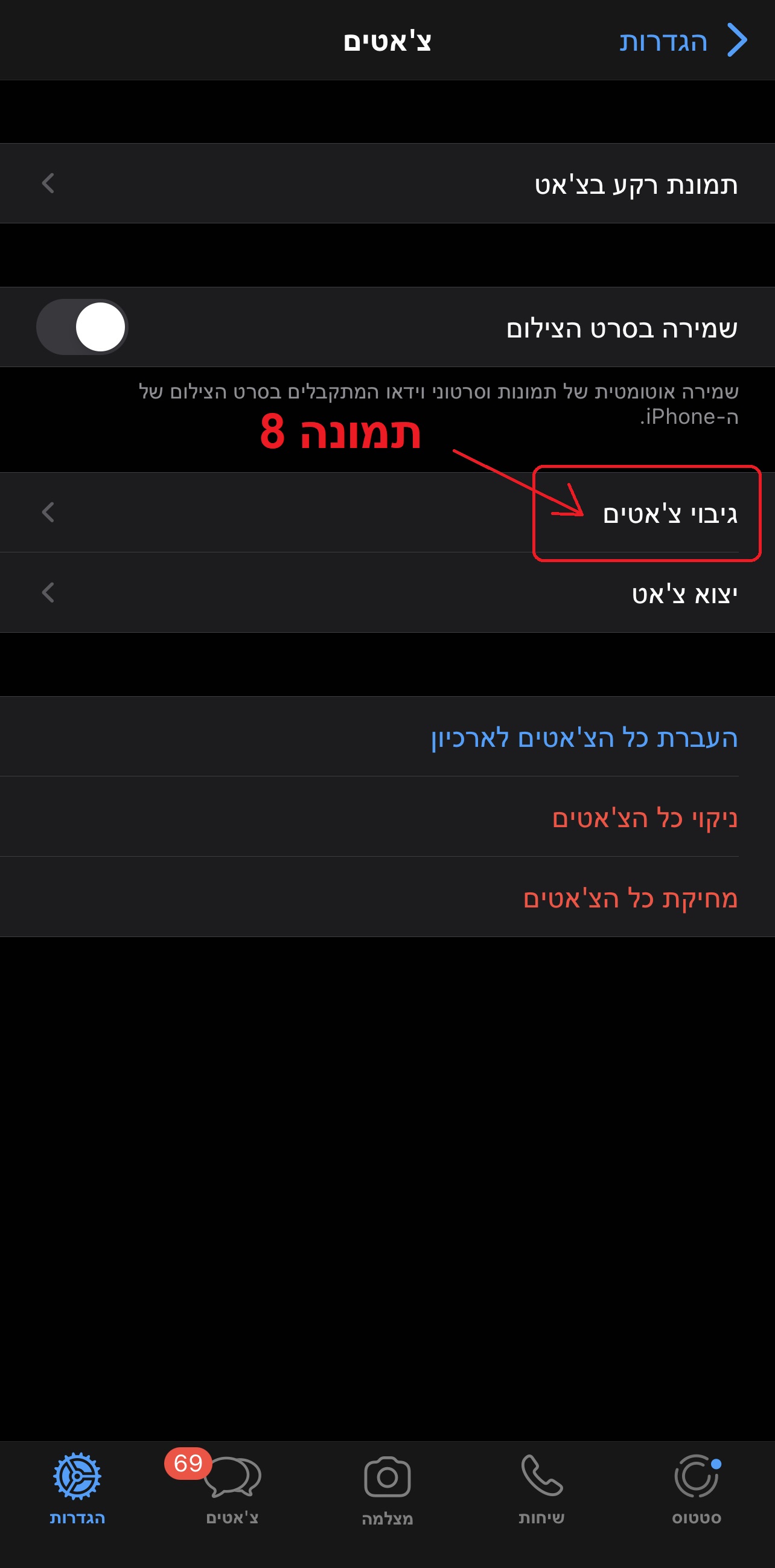
- גיבוי וואטסאפ, לא מגובה אוטומטית על גבי הiCloud וצריך להגדיר בהגדרות של הוואטסאפ שאתם רוצים גיבוי. בתוך האפליקציה צריך ללחוץ על: "הגדרות" --> "צ'אטים" --> "גיבוי צ'אטים" ולבחור את תדירות הגיבוי והאם לגבות גם סרטוני וידאו (תמונות מצורפות 7-9).
- בהנחה שעשיתם את הפעולות המתוארות, גם אם חס וחלילה הלך לכם האייפון תוכלו לשחזר את כל המידע החשוב שהיה עליו באמצעות הגיבוי שעשיתם בiCloud
| שלב 1 | שלב 2 | שלב 3 | ||
 |
 |
 |
||
| שלב 4 | שלב 5 | שלב 6 | ||
 |
 |
 |
||
| שלב 7 | שלב 8 | שלב 9 | ||
 |
 |
 |