
אל תסתכל בקנקן, חלק ב' איך לבדוק מה מצב האייפון?
בהמשך למאמר בו הסברנו על סוגי המצביםהשונים של האייפונים שנמכרים בחנויות (חדש/מאוקטב/מחודש/יד שניה) ולמה מכשיר שסגורבניילון לא בהכרח אומר שמדובר במכשיר חדש, הפעם נסביר על כמה דרכים לוודא מה המצבהאמיתי של האייפון שאנחנו עומדים לרכוש או שכבר רכשנו.)חלק מההמלצות ניתן לבצע לפני הרכישה וחלקרק אחרי שמדליקים את המכשיר, אבל זה גם חשוב על מנת לוודא שמה שמכרו לנו אכן נכון.

בהמשך למאמר בו הסברנו על סוגי המצבים השונים של האייפונים שנמכרים בחנויות (חדש/מאוקטב/מחודש/יד שניה) ולמה מכשיר שסגור בניילון לא בהכרח אומר שמדובר במכשיר חדש, הפעם נסביר על כמה דרכים לוודא מה המצב האמיתי של האייפון שאנחנו עומדים לרכוש או שכבר רכשנו.)
חלק מההמלצות ניתן לבצע לפני הרכישה וחלק רק אחרי שמדליקים את המכשיר, אבל זה גם חשוב על מנת לוודא שמה שמכרו לנו אכן נכון.
- המלצה ראשונה, לשאול לפני שקונים
לשאול את השאלות הנכונות את המוכר לפני שקונים, ולהבהיר מראש שבמידה והאייפון לא במצב שהובטח אתם מבטלים את העסקה.
האם המכשיר חדש או מחודש? אם נאמר שהמכשיר מאוקטב, לשאול האם היה בשימוש?
האם האביזרים הנוספים (מטען, כבל, אוזניות) מקוריים? מי נותן אחריות על המכשיר?
- בדיקת אחריות באתר אפל
לפני שמשלמים, מבקשים לראות את המכשיר ומסתכלים על המדבקה בגב האריזה עליה רשומים הפרטים של המכשיר. נכנסים בנייד לקישור הבא: https://checkcoverage.apple.com/gb/en/
בדף שנפתח בקישור בשדה " Enter your serial number" מכניסים את מספר הIMEI שמופיע על המדבקה (מספר בן 15 ספרות שהוא מזהה ייחודי של המכשיר, אין שני מכשירים בעולם עם אותו מספר).
אחרי שלוחצים על כפתור "Continue" מקבלים אחת מהתשובות הבאות: (תמונות מצורפות)
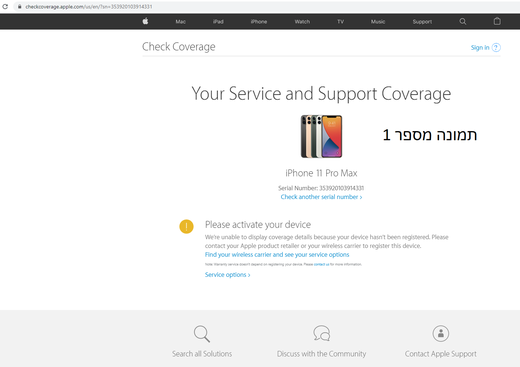
- תוצאה: "Please Activate Your Device", מכשיר חדש לחלוטין שלא הופעל מעולם (תמונה 1)
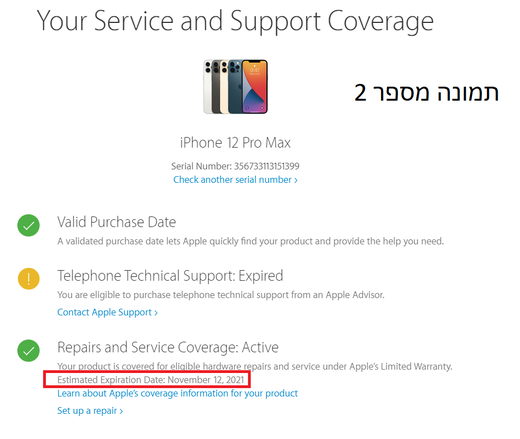
- תוצאה: Repairs and Service Coverage: Active, מכשיר שעבר "אקטיבציה", יופיע תאריך שעד אליו יש למכשיר אחריות, התאריך בו הופעל לראשונה המכשיר הוא שנה פחות מהתאריך שמופיע. כפי שפירטתי בפוסט הקודם, זה לא אומר בהכרח שמדובר במכשיר משומש, ויתכן שמדובר במכשיר מאוקטב חדש, אבל זה בהחלט דורש בירור עם המוכר. (תמונה 2)
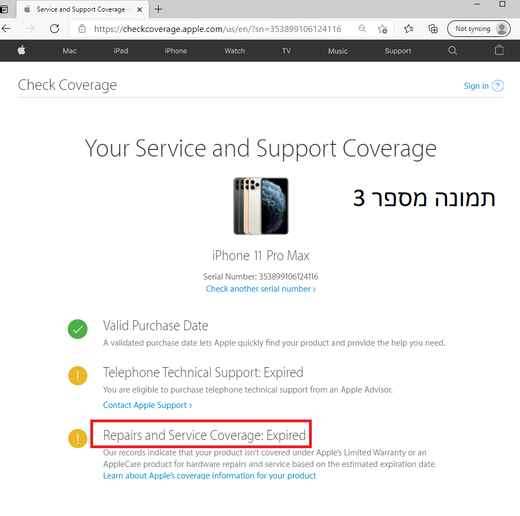
- תוצאה: Repairs and Service Coverage: Expired, אין אחריות אפל על המכשיר, כלומר עברה למעלה משנה מההפעלה הראשונית של המכשיר. (תמונה 3)
-
- בדיקת Sales Model על מנת לדעת לאיזה שוק יוצר המכשיר
החל מגרסת הפעלה iOS 15 אין יותר את הצליל במצלמה שהיה באייפון שיועד לשוק היפני, ומעבדת DCS נותנת אחריות לכל דגמי אייפון 12 ו-13 לא משנה מהיכן ולכן בדיקת במדינה פחות קריטית.
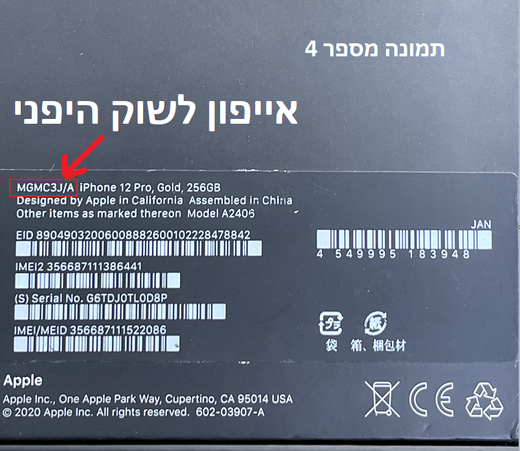
למעט גרסת הונג קונג שהיא היחידה שתומכת בעבודה ען שני כרטיסי סים פיזיים.כדי לדעת לאיזה שוק יוצר המכשיר צריך להסתכל על המדבקה בצד השמאלי העליון (תמונה 4), מופיע שם קוד לרוב עם כמה אותיות גדולות באנגלית וספרות, המספר תמיד מסתיים עם קו נטוי והאות A, האות או צמד האותיות שלפני הקו נטוי מציינים לאיזה שוק נועד המכשיר. אין צורך לפרט את כל המדינות, אציין את החשובות:
- ישראל - HE/A, יבוא רישמי
- יפן - J/A
- קוריאה - KH/A
- ארה"ב - LL/A
הונג קונג - ZA/A - הגרסה היחידה שתומכת בשני סימים פיזיים ועם אחריות DCS
-
- בדיקה פיזית של המכשיר
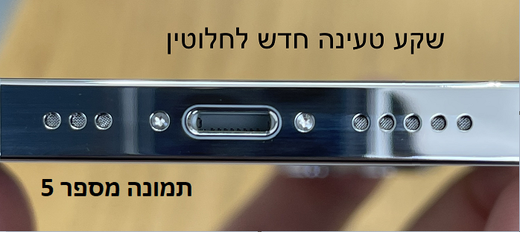
במידה ועברתם את השלבים הקודמים לשביעות רצונכם והחלטתם לקנות את המכשיר ושילמתם ואתם עדיין בחנות, אני ממליץ לפתוח את המכשיר ולבחון אותו חיצונית, אם בדקתם ומדובר במכשיר חדש לחלוטין, רק תסתכלו שאין שום שריטות או מכות. במידה ומדובר במכשיר מאוקטב או מחודש, צריך לבדוק את כל המסגרת של המכשיר שאין מכות, לבדור את המסך שאין עליו שריטות ולבדוק איך נראה שקע הטעינה של המכשיר. במכשיר שלא היה בשימוש שקע הטעינה אמור להיות חדש לחלוטין, ככל שהמכשיר היה בשימוש, שקע הטעינה מתלכלך, מצורפות תמונות של שקע נקי (תמונה 5) ושקע משומש (תמונה 6)

- בדיקת בריאות הסוללה
הבדיקה רלוונטית במקרה שלא מדובר על מכשיר חדש. אני ממליץ להפעיל את המכשיר עוד בחנות מבלי להגדיר בכלל נתונים (חשבון Apple ID, סיסמא, לא להכניס סים וכו') ההפעלה מהירה, לוקחת כ3 דקות, מדגלים על כל השלבים (איפה שניתן בוחרים באופציה לא להשתמש או להגדיר מאוחר יותר) המטרה להגיע למצב שהמכשיר מופעל וניתן להיכנס להגדרות. לאחר שמגיעים למסך הראשי, נכנסים להגדרות --> סוללה --> בריאות סוללה (תמונה 7).
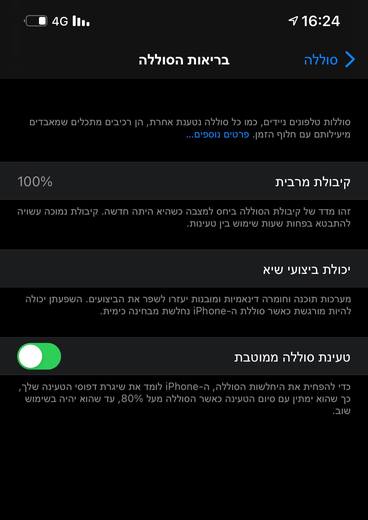
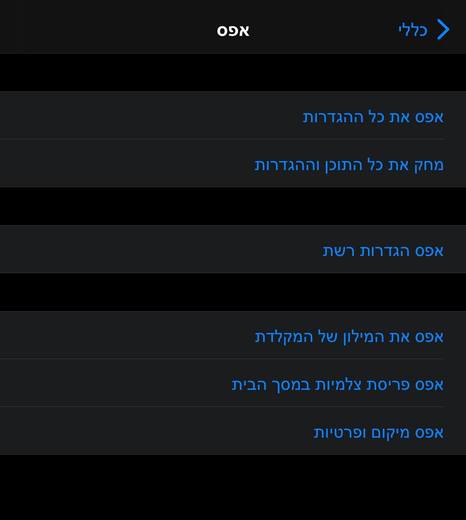
אם המוכר אמר שמדובר במכשיר מאוקטב חדש בריאות הסוללה צריכה להיות 100% (זה עדיין לא אומר שהמכשיר חדש לחלוטין, אבל אם המספר שונה מ100% המכשיר בטוח לא חדש). לאחר שבודקים את בריאות הסוללה, מאפסים את המכשיר החדש לגמרי כך שיגיע למצב ההתחלה בו יהיה ניתן להעתיק נתונים מהאייפון הישן לחדש. האיפוס נעשה דרך: הגדרות --> כללי --> איפוס --> מחק את כל התוכן וההגדרות (תמונה 8)
עד כאן פירוט הבדיקות שניתן לעשות בחנות, לפני הרכישה ואחריה (כמובן שלא ניתן לפתוח את המכשיר לבדיקות האחרונות מבלי לשלם).
אם אתם כבר לא בחנות ורוצים לוודא שמה שקניתם אכן תואם למה שמכרו לכם, מומלץ להתקין על המחשב תוכנה חינמית שנקראית 3UTools (קישור להורדת התוכנה: http://www.3u.com/ (לאחר ההתקנה מחברים את האייפון למחשב עם כבל ואז התוכנה מציגה את כל הפרטים של המכשיר, בין השאר מוצגת בריאות הסוללה וכמות מחזורי טעינה (תמונה מספר 9). באופן כללי אפשר להגיד שמחזור טעינה שקול ליום שימוש, כך שאם אתם רואים שמחזור הטעינה למשל בסביבות 90 מחזורים, זה אומר שהמכשיר היה בשימוש בסביבות 3 חודשים.
במידה ומדובר במכשיר מאוקטב חדש, מספר מחזורי הטעינה צריך להראות 0
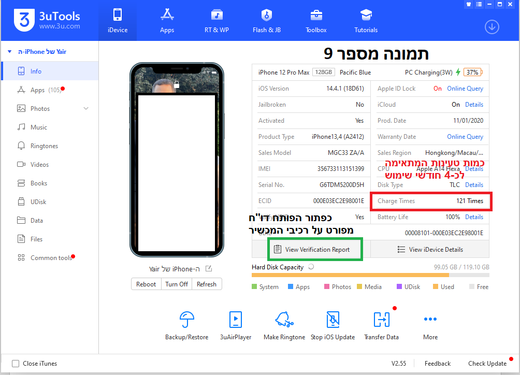
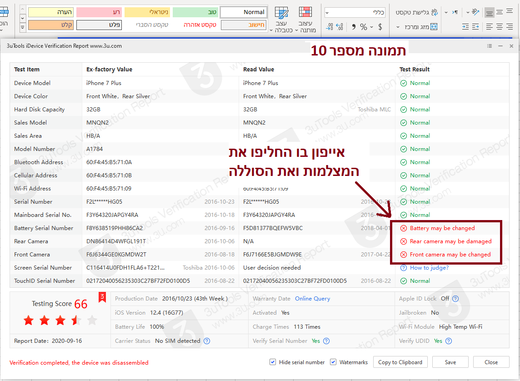
בנוסף, ניתן לראות דוח מלא של רכיבי האייפון, התוכנה משווה בין פרטי הרכיבים המקוריים של האייפון לבין הרכיבים הנוכחיים שיש במכשיר. במידה והם זהים מופיע וי ירוק, אחרת מצויין שהרכיב כנראה הוחלף. במכשיר מחודש סביר שחלק מהרכיבים יוחלפו. (תמונה 10)
אחזור על מה שכתבתי בפוסט הקודם, אין בעיה לרכוש אייפונים מחודשים או משומשים (ככל שהדגם שתרצו לקנות ישן יותר, הסיכוי לקנות באמת מכשיר חדש לחלוטין מאוד קטן), במידה והדבר הובהר לכם בטרם הקניה והמחיר שווה ויש אחריות טובה של המוכר אז זאת בהחלט יכולה להיות עסקה טובה. מטרת המאמר היא לתת כלים על מנת לוודא שקונים באמת את מה שנאמר לנו.